免责申明:
本教程仅用于盒友之间的技术交流,本教程仅供学习交流,不用于任何商业用途!!!
升级有风险,操作需谨慎,由此引起的一切问题本人概不负责,风险自担!

支持原生设置_支持无线网卡260131版
专用型号:创维E900V22C
支持芯片类型:S905L-3A、S905L-3AB(其他不支持类型不要乱刷) 系统版本:Android9 外置无线网卡:支持
1.中国移动开机画面;
2.设置更换为原生设置(此版本版本不需要频繁输入设置密码10086);
3.虽然主板没有无线网卡模块,固件升级后支持外置无线网卡接收无线信号使用。
具体操作步骤如下:
1.打开刷机工具,并导入机顶盒升级固件,刷机工具右上角打√处全部取消,
或者只第一个选择框打勾√,如下图;

升级工具地址:
升级固件(任选下面其中一个下载即可):
123云盘:
https://1812009051.share.123pan.cn/123pan/GJTrVv-lJeQv?pwd=1111#
联通云盘:
https://pan.wo.cn/s/1l1W5p40611 提取码:iT7p
【没有联通云盘的,直接用手机(不限制运营商)注册个账号即可下载】
百度网盘
https://pan.baidu.com/s/1R_EzZCUWd0e1fGO1mMGLQQ?pwd=1111
迅雷云盘:
https://pan.xunlei.com/s/VOx-vgnUaLFLOE0SR7WhvkpZA1?pwd=veff#
2.拿出我们的晶晨系列HDMI免拆机免短接神器(没有本神器的,可根据对应盒子型号,短接短接点进行操作);
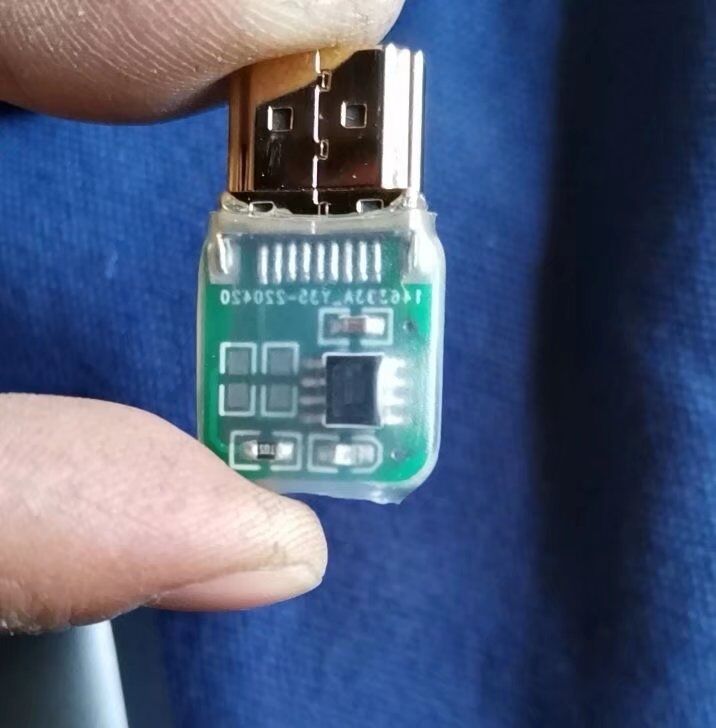
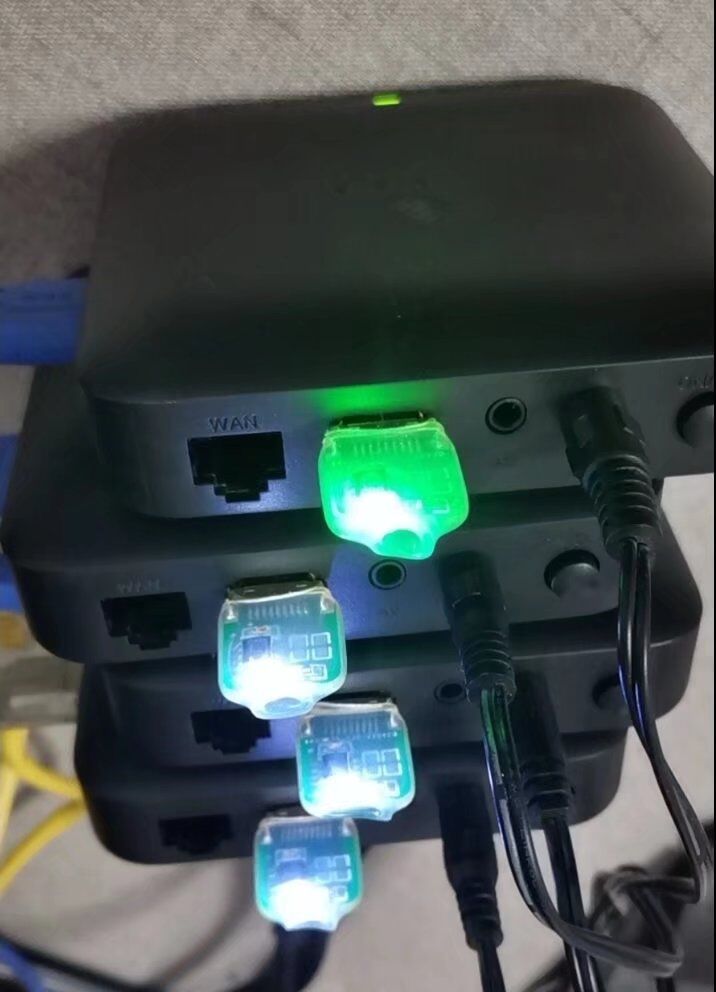
3.晶晨系列HDMI免短接神器插到盒子上的HDMI插口上;
4.把USB双公线一头插到机顶盒上面的靠近高清线的USB的端口上,另外一端插到电脑上(台式机插到电脑主机后端主板USB端口),此时刷机工具会显示“连接成功”,我们把机顶盒的电源线插到电源上并连接机顶盒同时打开机顶盒上面的电源开关;
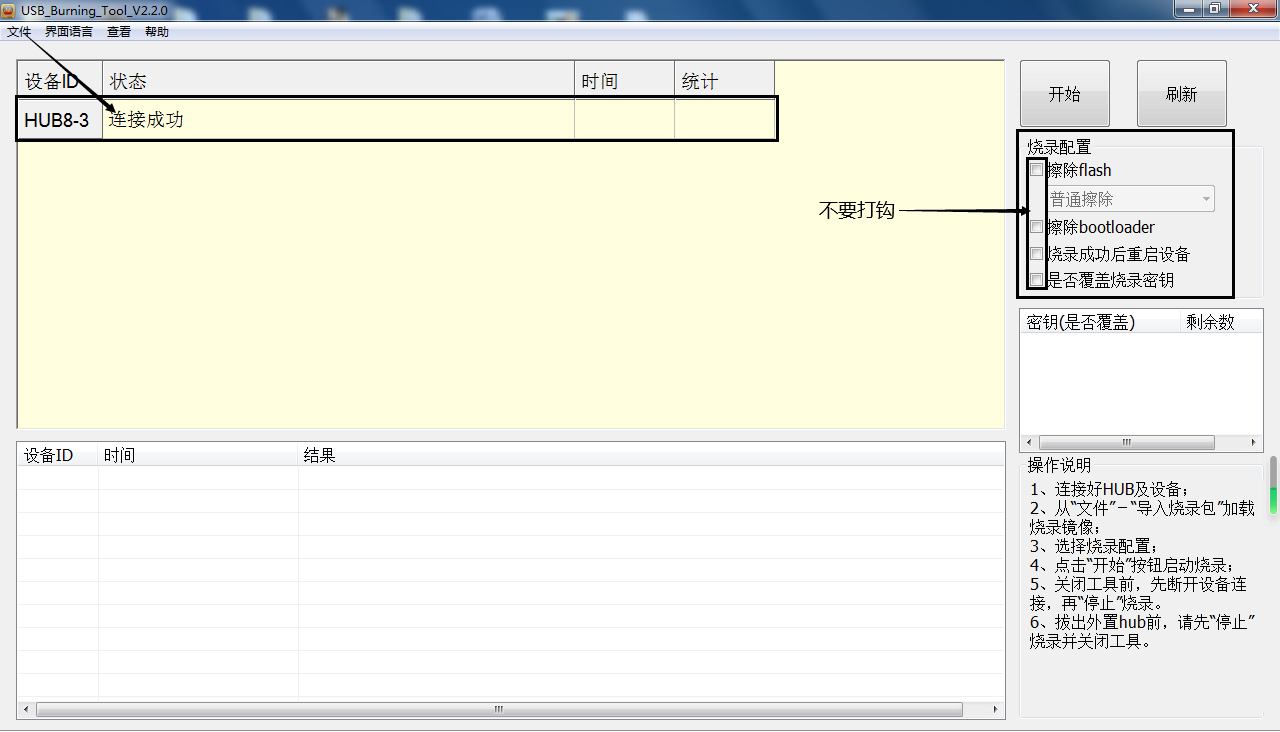
5.点击刷机工具“开始”按钮,刷机工具自动读取升级固件,并开始自动把固件文件刷入机顶盒;
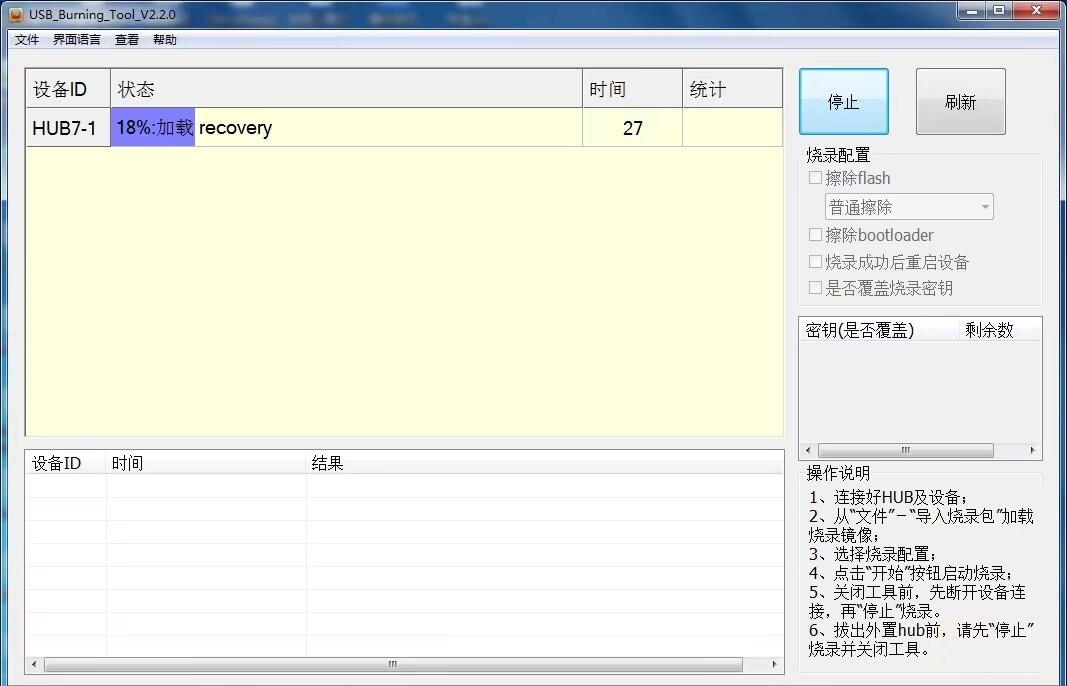
6.坐等机顶盒自动刷机成功;
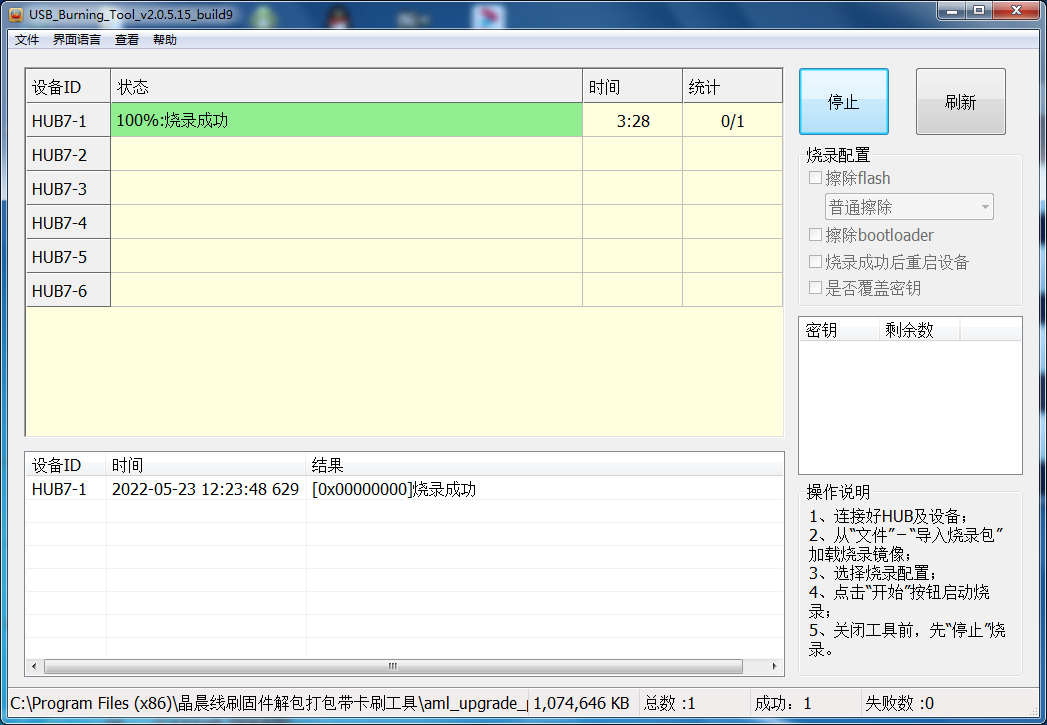
7.机顶盒卡刷升级成功后,关闭刷机工具程序,关闭机顶盒电源,机顶盒连接显示器或者电视机后重新接通机顶盒电源;
机顶盒会自动重启进入升级后的系统,升级成功后第一次打开机顶盒,由于机顶盒要自动读取固件里面预存的系统以及软件等文件,会稍微慢一点,请耐心等待,第一次正常开机后,以后再打开就会正常速度打开了;
因此建议升级成功第一次进入机顶盒系统后,重启下盒子再次进入机顶盒系统检测下系统的稳定性!

注意!注意!注意!
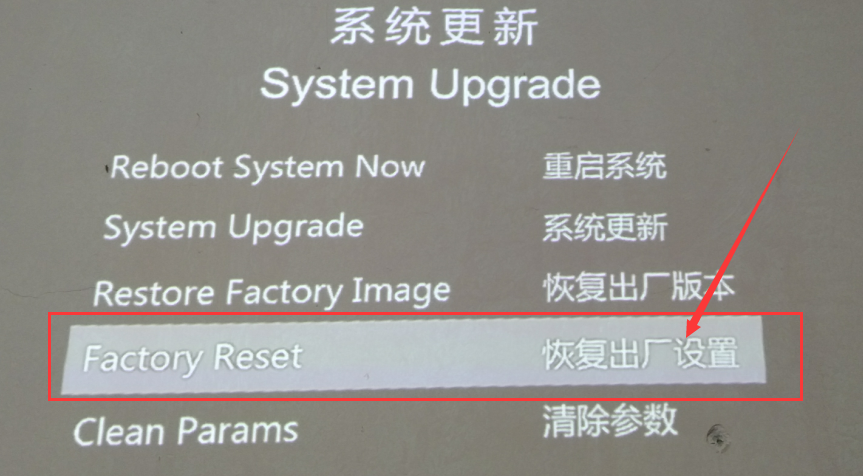
关于个别网友升级后卡开机画面无法进入主页面的解决办法
把机顶盒关机,然后再开机的同时,按遥控器左键进入系统RE界面,然后选择恢复出厂设置,机顶盒恢复出厂设置后重新进入系统后,就可以正常进入桌面主页了,参考下图:

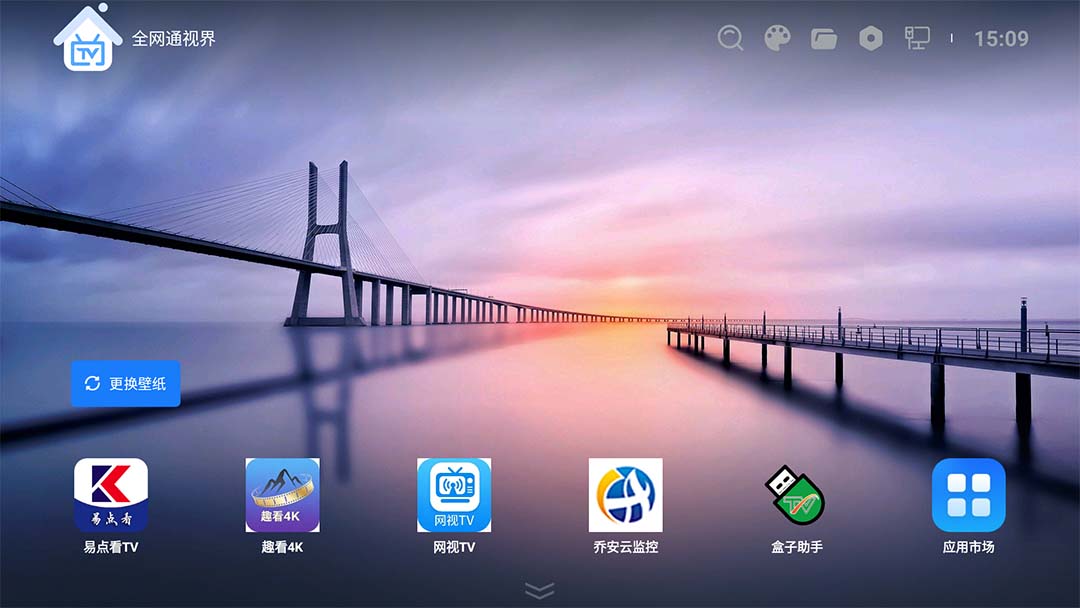
刷机成功后盒子桌面如图:

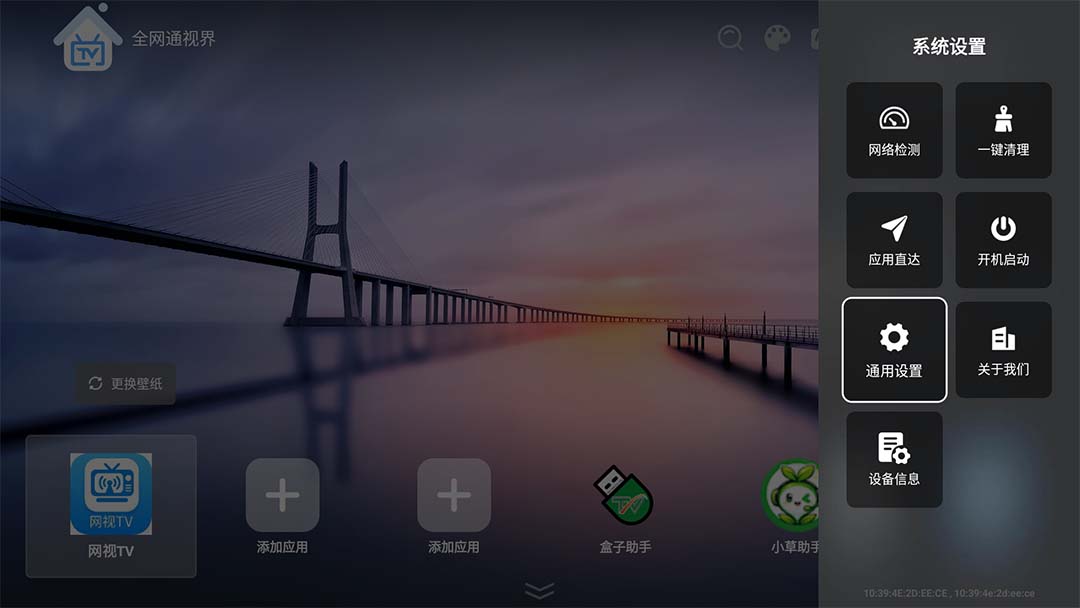
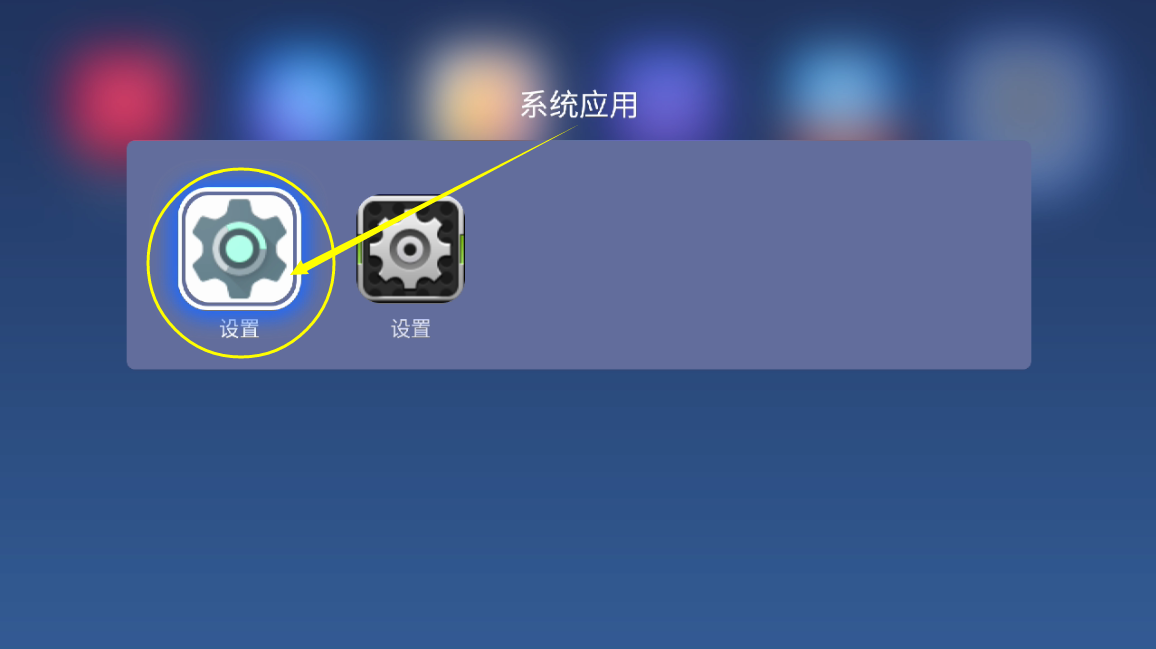
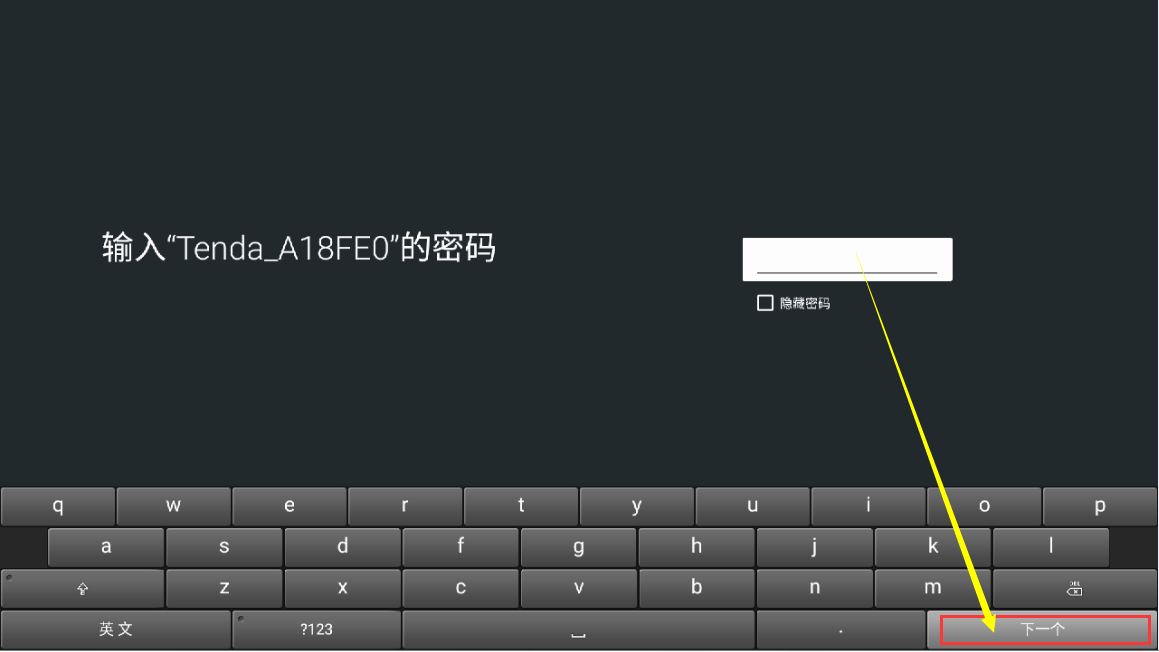
无线网卡设置

免责申明:
本教程仅用于盒友之间的技术交流,本教程仅供学习交流,不用于任何商业用途!!!
任何非法商业使用及商业利益冲突带来的法律纠纷,与本人无关,本人概不负责!!!
升级有风险,操作需谨慎,由此引起的一切问题本人概不负责,风险自担!!!
| 
 |小黑屋|管理员邮箱:371926163@qq.com|盒子玩家论坛



 发表于 2026-5-9 11:24:50